
Si të Instaloni WordPress në Localhost Duke Përdorur XAMPP: Guidë Hapi-Pas-Hapi
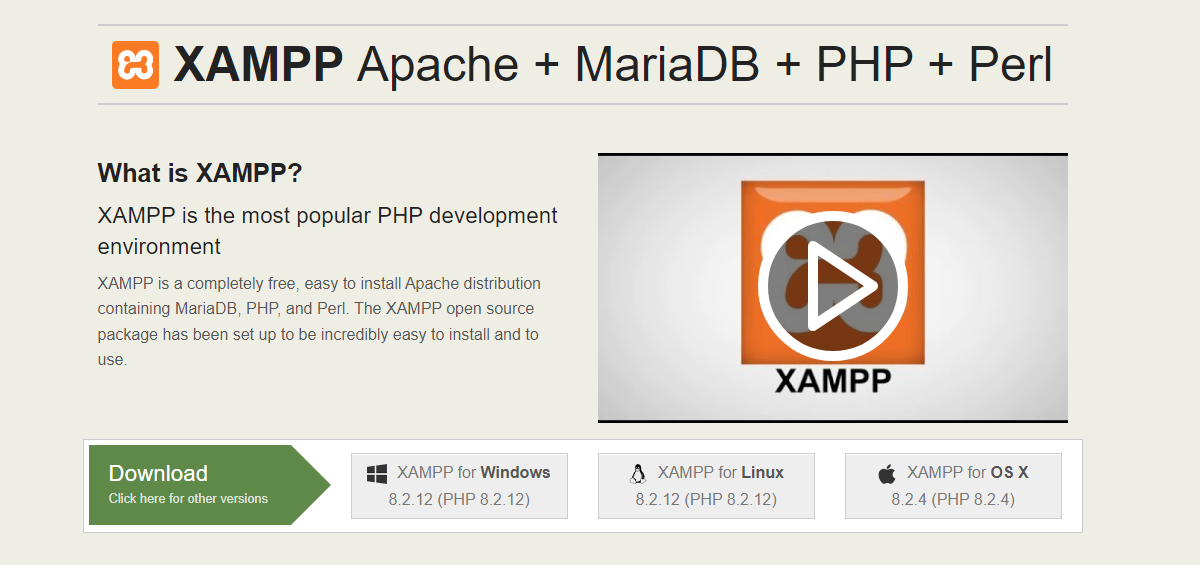
Instaloni WordPress lokalisht me XAMPP për të testuar tema, plugin-e dhe ndryshime kodi para se t’i përdorni në një faqe live. Hapat më poshtë shpjegojnë konfigurimin.
Hapi 1: Shkarkoni dhe Instaloni XAMPP
XAMPP është një softuer i falas që ofron një mjedis serveri lokal për PHP dhe MySQL, të cilat janë të nevojshme për të funksionuar WordPress.
- Shkoni te faqja zyrtare e XAMPP dhe shkarkoni versionin e duhur për sistemin tuaj operativ (Windows, macOS ose Linux).
- Pasi të jetë shkarkuar, hapni instaluesin dhe ndiqni hapat e instalimit. Zgjidhni opsionet e parazgjedhura, përveçse ë rastet kur keni kërkesa specifike.
- Gjatë instalimit, sigurohuni që të jenë të zgjedhura të dyja Apache dhe MySQL, pasi këto janë shërbimet thelbësore për WordPress.
Hapi 2: Startoni Apache dhe MySQL
Pas instalimit, hapni Panelin e Kontrollit të XAMPP. Do të shihni disa module të listuara, duke përfshirë Apache dhe MySQL. Këto dy module duhet të jenë aktive për të instaluar dhe përdorur WordPress.
- Klikoni butonin Start pranë Apache për të nisur serverin lokal.
- Klikoni butonin Start pranë MySQL për të nisur serverin e databazës MySQL.
Të dy modulet tani duhet të jenë aktive. Ju mund ta konfirmoni këtë duke kontrolluar nëse statusi i tyre është i theksuar me jeshile.
Hapi 3: Shkarkoni WordPress
Tani duhet të shkarkoni WordPress.
- Shkoni te faqja e shkarkimit të WordPress.org dhe klikoni butonin e shkarkimit për të marrë versionin më të fundit të WordPress.
- Pasi të shkarkohet, hapeni skedarin ZIP të WordPress. Duhet të shihni një dosje të quajtur
wordpress.
Hapi 4: Lëvizni WordPress në Dosjen htdocs të XAMPP
Tani që keni WordPress, duhet ta vendosni në dosjen e duhur që XAMPP të mund ta shërbejë si një faqe interneti.
- Navigoni te dosja ku është instaluar XAMPP (zakonisht
C:\xamppnë Windows ose/Applications/XAMPPnë macOS). - Gjeni dosjen
htdocsbrenda direktorisë së XAMPP. Kjo është ku do të vendosni skedarët e WordPress. - Kopjoni dosjen
wordpressqë keni nxjerrë më herët në dosjenhtdocs. - Mund t’i ndryshoni emrin dosjes siç dëshironi (p.sh.,
my-local-site), që do të shërbejë si URL lokale për faqen tuaj (p.sh.,http://localhost/my-local-site).
Hapi 5: Krijoni një Databazë MySQL për WordPress
WordPress ka nevojë për një databazë për të ruajtur përmbajtjen e tij. Ju mund të krijoni një databazë përmes Panelit të Kontrollit të XAMPP.
- Në Panelin e Kontrollit të XAMPP, klikoni butonin Admin pranë MySQL. Kjo do të hapë phpMyAdmin, një ndërfaqe e bazuar në ueb për menaxhimin e databazave MySQL.
- Në phpMyAdmin, klikoni në tabin Databases në krye të faqes.
- Nën Create database, shkruani një emër për databazën tuaj të re (p.sh.,
wordpress_local). - Zgjidhni utf8_general_ci si kodifikimin (ky është cilësimi i rekomanduar për WordPress).
- Klikoni Create për të përfunduar krijimin e databazës.
Hapi 6: Konfiguroni WordPress
Me databazën tuaj gati, është koha të konfiguroni WordPress dhe për ta përdorur atë. Ndiqni këto hapa:
- Në shfletuesin tuaj të internetit, shkoni te
http://localhost/emri-juaj-i-dosjes(zëvendësoniemri-juaj-i-dosjesme emrin e dosjes që keni vendosur brendahtdocs). - WordPress do t’ju kërkojë të zgjidhni një gjuhë. Zgjidhni gjuhën tuaj të preferuar dhe klikoni Vazhdo.
- Në ekranin tjetër, do të shihni një mesazh që WordPress ka nevojë për informacionin e databazës. Klikoni Le të fillojmë!.
Shkruani Detajet e Databazës Suaj
- Emri i Databazës: Shkruani emrin e databazës që keni krijuar më herët (p.sh.,
wordpress_local). - Emri i Përdoruesit: Përdorni
root(ky është emri i parazgjedhur i përdoruesit MySQL në XAMPP). - Fjalëkalimi: Lëreni këtë fushë bosh (fjalëkalimi i parazgjedhur për
rootnë XAMPP është bosh). - Hosti i Databazës: Lëreni si
localhost. - Parashtesa e Tabelës: Mund ta lini si
wp_, përveç nëse po kryeni disa instalime të WordPress në të njëjtën databazë.
Klikoni Dërgo pasi të keni plotësuar të gjitha fushat.
Hapi 7: Përfundoni Instalimin e WordPress
Pas dërgimit të informacionit të databazës, WordPress do të kontrollojë lidhjen dhe do të vazhdojë me ekranin e instalimit. Ndiqni këto hapa për të përfunduar instalimin:
- Shkruani një Titull të Faqes (ky mund të ndryshohet më vonë në cilësimet e WordPress).
- Zgjidhni një Emër Përdoruesi, Fjalëkalim, dhe shkruani adresën tuaj të email-it.
- Mund ta lini kutinë Mos i lejo motorët e kërkimit të indeksojnë këtë faqe të pa zgjedhur pasi ky është një instalim lokal.
- Klikoni Instalo WordPress për të përfunduar instalimin.
Pasi instalimi të përfundojë, do t’ju kërkohet të identifikoheni në faqen tuaj të re WordPress. Përdorni emrin e përdoruesit dhe fjalëkalimin që sapo vendosët.
Hapi 8: Hyni dhe Menaxhoni Faqen Tuaj Lokale WordPress
WordPress tani është instaluar lokalisht. Hapeni te http://localhost/emri-juaj-i-dosjes në shfletuesin tuaj.
- Për të menaxhuar faqen, shkoni te
http://localhost/emri-juaj-i-dosjes/wp-admindhe identifikohuni me kredencialet që keni krijuar gjatë instalimit. - Tani mund të filloni të eksperimentoni me tema, plugins dhe personalizime në një mjedis të sigurt, lokal!
Këshilla për Zgjidhjen e Problemeve
Nëse hasni ndonjë problem gjatë konfigurimit, këto janë disa probleme të zakonshme dhe zgjidhjet:
- Apache ose MySQL nuk fillojnë: Sigurohuni që asnjë program tjetër të mos përdorë të njëjtat porta (p.sh., Skype ose një server tjetër). Mund të ndryshoni portat e parazgjedhura për Apache dhe MySQL në cilësimet e XAMPP.
- Gabim i lidhjes gjatë konfigurimit të WordPress: Kontrolloni dy herë që emri i databazës, emri i përdoruesit dhe fjalëkalimi të jenë të saktë. Sigurohuni që MySQL të jetë duke funksionuar në panelin e kontrollit të XAMPP.